


V digitálnom veku zostávajú pevné disky (HDD) základným kameňom ukladania údajov pre širokú škálu aplikácií, od osobných počítačov až po rozsiahle dátové centrá. Ako dodávateľ HDD chápem zásadný význam zabezpečenia zdravia týchto úložných zariadení. Tento blogový príspevok vás prevedie základnými krokmi a metódami kontroly stavu pevného disku, čo vám pomôže zachovať integritu údajov a zabrániť potenciálnej strate údajov.
Pochopenie zdravotných indikátorov HDD
Predtým, ako sa ponoríme do metód kontroly, je dôležité porozumieť kľúčovým indikátorom zdravia HDD. Najbežnejším a najspoľahlivejším indikátorom je technológia vlastného monitorovania, analýzy a podávania správ (SMART). SMART je vstavaná funkcia vo väčšine moderných pevných diskov, ktorá nepretržite monitoruje rôzne parametre súvisiace s fyzickým a logickým zdravím disku. Tieto parametre zahŕňajú chyby čítania a zápisu, čas roztáčania, teplotu a prerozdelené sektory.
Keď stav HDD SMART zobrazuje varovanie alebo chybu, je to jasné znamenie, že na disku môžu byť problémy. Napríklad rastúci počet prerozdelených sektorov naznačuje, že disk má problémy so zápisom údajov do určitých oblastí a pokúša sa presunúť údaje do náhradných sektorov. Problémom môže byť aj údaj o vysokej teplote, pretože nadmerné teplo môže urýchliť opotrebovanie komponentov disku.
Softvérové kontroly stavu HDD
Jedným z najpohodlnejších spôsobov, ako skontrolovať stav pevného disku, sú softvérové nástroje. K dispozícii je množstvo bezplatných a platených softvérových možností, z ktorých každá má svoj vlastný súbor funkcií a možností.
Výrobca – špecifické nástroje
Väčšina výrobcov pevných diskov poskytuje svoj vlastný softvér na kontrolu stavu svojich jednotiek. Tieto nástroje sú často prispôsobené konkrétnym modelom a technológiám používaným výrobcom a ponúkajú podrobné a presné informácie. Spoločnosť Western Digital napríklad ponúka nástroje Data Lifeguard Tools, ktoré dokážu rýchlo posúdiť stav SMART HDD Western Digital, vykonať skenovanie povrchu a dokonca pomôcť s rozdelením disku a formátovaním.
Softvér tretích strán
Okrem nástrojov špecifických pre výrobcu existuje aj veľa možností softvéru tretích strán. CrystalDiskInfo je populárny bezplatný nástroj, ktorý podporuje širokú škálu HDD a SSD. Poskytuje užívateľsky prívetivé rozhranie, ktoré zobrazuje podrobné informácie SMART vrátane aktuálnych hodnôt, prahových hodnôt a najhorších hodnôt každého parametra. Ďalším známym nástrojom je HD Tune, ktorý nielen kontroluje stav SMART, ale umožňuje aj vykonávať benchmarkové testy na vyhodnotenie výkonu disku.
Vykonanie SMART kontroly
Vykonanie kontroly SMART je pomerne jednoduché. Tu je všeobecný návod, ako to urobiť pomocou CrystalDiskInfo ako príklad:
- Stiahnite si a nainštalujte softvér: Navštívte oficiálnu webovú stránku CrystalDiskInfo a stiahnite si príslušnú verziu pre váš operačný systém. Nainštalujte softvér podľa pokynov na obrazovke.
- Spustite softvér: Po nainštalovaní spustite CrystalDiskInfo. Softvér automaticky rozpozná všetky pripojené HDD a SSD.
- Zobraziť informácie SMART: V hlavnom okne CrystalDiskInfo uvidíte zoznam všetkých zistených jednotiek. Vyberte HDD, ktorý chcete skontrolovať, a softvér zobrazí podrobné informácie SMART. Vyhľadajte všetky parametre so stavom „Zlý“ alebo „Varovanie“. Ak vidíte takýto stav, je to znamenie, že disk môže byť ohrozený.
Fyzická kontrola HDD
Okrem softvérových kontrol môže fyzická kontrola HDD poskytnúť cenné informácie o jeho zdraví.
Vizuálna kontrola
Začnite vizuálnou kontrolou HDD. Hľadajte akékoľvek známky fyzického poškodenia, ako sú priehlbiny, škrabance alebo uvoľnené spojenia. Poškodený kryt HDD môže naznačovať, že disk spadol alebo bol vystavený fyzickému nárazu, čo môže viesť k poškodeniu vnútorných komponentov. Skontrolujte káble spájajúce HDD s počítačom alebo serverom. Uvoľnené alebo poškodené káble môžu spôsobiť občasné problémy s pripojením, čo vedie k chybám prenosu údajov.
Sluchová inšpekcia
Počúvajte HDD, keď je spustený. Zdravý HDD by mal vydávať relatívne tichý, konzistentný bzučivý zvuk. Ak počujete cvakanie, škrípanie alebo škrípanie, je to vážny náznak mechanického problému. Cvakavé zvuky často naznačujú, že čítacie a zapisovacie hlavy jednotky majú problém s prístupom k povrchu disku, zatiaľ čo škrípanie alebo škrípanie môže naznačovať problém s motorom alebo ložiskami jednotky.
Pokročilé testovanie: Skenovanie povrchu
Skenovanie povrchu predstavuje hlbší spôsob kontroly stavu pevného disku. Skenovanie povrchu zahŕňa čítanie každého sektora na disku, aby sa skontrolovali chybné sektory. Existujú dva typy skenovania povrchu: rýchle skenovanie a rozšírené skenovanie.
Rýchle skenovanie
Rýchle skenovanie je relatívne rýchle a kontroluje iba oblasti disku, ktoré sa práve používajú. Dokážu rýchlo identifikovať akékoľvek zjavné chybné sektory. Väčšina operačných systémov, ako napríklad Windows, má vstavané nástroje na rýchle skenovanie. V systéme Windows môžete kliknúť pravým tlačidlom myši na pevný disk v Prieskumníkovi súborov, vybrať položku „Vlastnosti“, prejsť na kartu „Nástroje“ a v časti „Kontrola chýb“ kliknúť na položku „Skontrolovať“.

Rozšírené skenovanie
Rozšírené kontroly sú na druhej strane dôkladnejšie a kontrolujú každý sektor na disku vrátane nepoužitých sektorov. Ich dokončenie však môže trvať dlho, najmä pri veľkokapacitných jednotkách. Nástroje ako HD Tune možno použiť na vykonanie rozšíreného skenovania povrchu. Pri vykonávaní rozšírenej kontroly je dôležité uistiť sa, že počítač sa nepoužíva na iné úlohy, pretože kontrola môže výrazne spomaliť systém.
Dôležitosť pravidelných zdravotných kontrol HDD
Pravidelná kontrola stavu vašich HDD je nevyhnutná z niekoľkých dôvodov. Po prvé, pomáha predchádzať strate údajov. Včasným zistením potenciálnych problémov môžete podniknúť proaktívne opatrenia, ako je zálohovanie údajov alebo výmena disku pred úplným zlyhaním. Po druhé, môže zlepšiť výkon vášho systému. Zdravý pevný disk funguje efektívnejšie, čím sa skracuje čas potrebný na čítanie a zápis údajov.
Naše HDD produkty
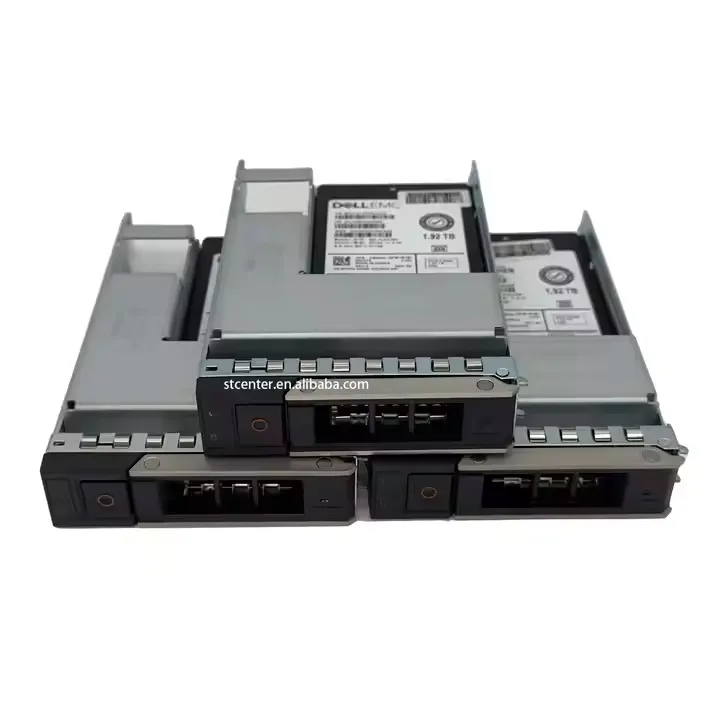
Ako dodávateľ pevných diskov ponúkame širokú škálu vysokokvalitných pevných diskov, ktoré vyhovujú vašim potrebám ukladania. Napríklad mámePevný disk Dell s kapacitou 8 TB, ktorý je ideálny pre domácich používateľov a malé firmy, ktoré vyžadujú veľkokapacitné úložisko. nášHDD 22TBje určený pre aplikácie na podnikovej úrovni a poskytuje obrovský úložný priestor pre dátové centrá a servery veľkého rozsahu. A ak hľadáte rovnováhu medzi kapacitou a výkonom, naša16TB HDDje skvelá voľba.
Kontaktujte nás kvôli obstarávaniu
Ak máte záujem o kúpu pevných diskov alebo máte akékoľvek otázky týkajúce sa kontroly stavu pevného disku, sme tu, aby sme vám pomohli. Náš tím odborníkov vám môže poskytnúť podrobné informácie o našich produktoch, pomôcť vám pri výbere správneho pevného disku pre vaše potreby a poskytnúť rady, ako udržiavať stav vašich úložných zariadení. Kontaktujte nás, aby ste začali diskusiu o obstarávaní a využite výhody našich vysokokvalitných riešení HDD.
Referencie
- "Základy pevného disku" od Tom's Hardware
- „SMART Technology: A Guide to Understanding and Using It“ od Seagate
- „Monitorovanie a údržba pevného disku“ od spoločnosti Western Digital


